카카오톡으로 보이스톡이나 페이스톡 통화를 하다 보면 중요한 말이 오갈 때가 있습니다. 통화가 끝난 뒤에는 녹음을 켤 수 없어 아쉬운 경우가 많습니다. 담덕법률사무소에서는 카톡 통화 녹음 기능이 무엇이고 어떻게 켜는지, 받아쓰기와 요약 기능까지 함께 정리했습니다.
[카톡 통화 녹음 기능 한눈에] - 통화 녹음 스위치를 켜 두면 1:1 보이스톡과 페이스톡 통화가 시작될 때 자동으로 녹음이 시작됩니다. - 동의 화면 안내에 따르면 통화 녹음과 함께 통화 내용을 글자로 받아쓰는 기능, 통화 내용을 간단히 정리해 주는 요약 기능도 함께 제공됩니다. - 설정 메뉴에 통화 녹음 항목이 보이지 않으면 카카오톡을 최신 버전으로 업데이트한 뒤 다시 찾아보면 됩니다. - 설정 전에 끝난 통화는 녹음되지 않을 수 있으니, 필요한 통화가 오기 전에 미리 켜 두는 것이 좋습니다.
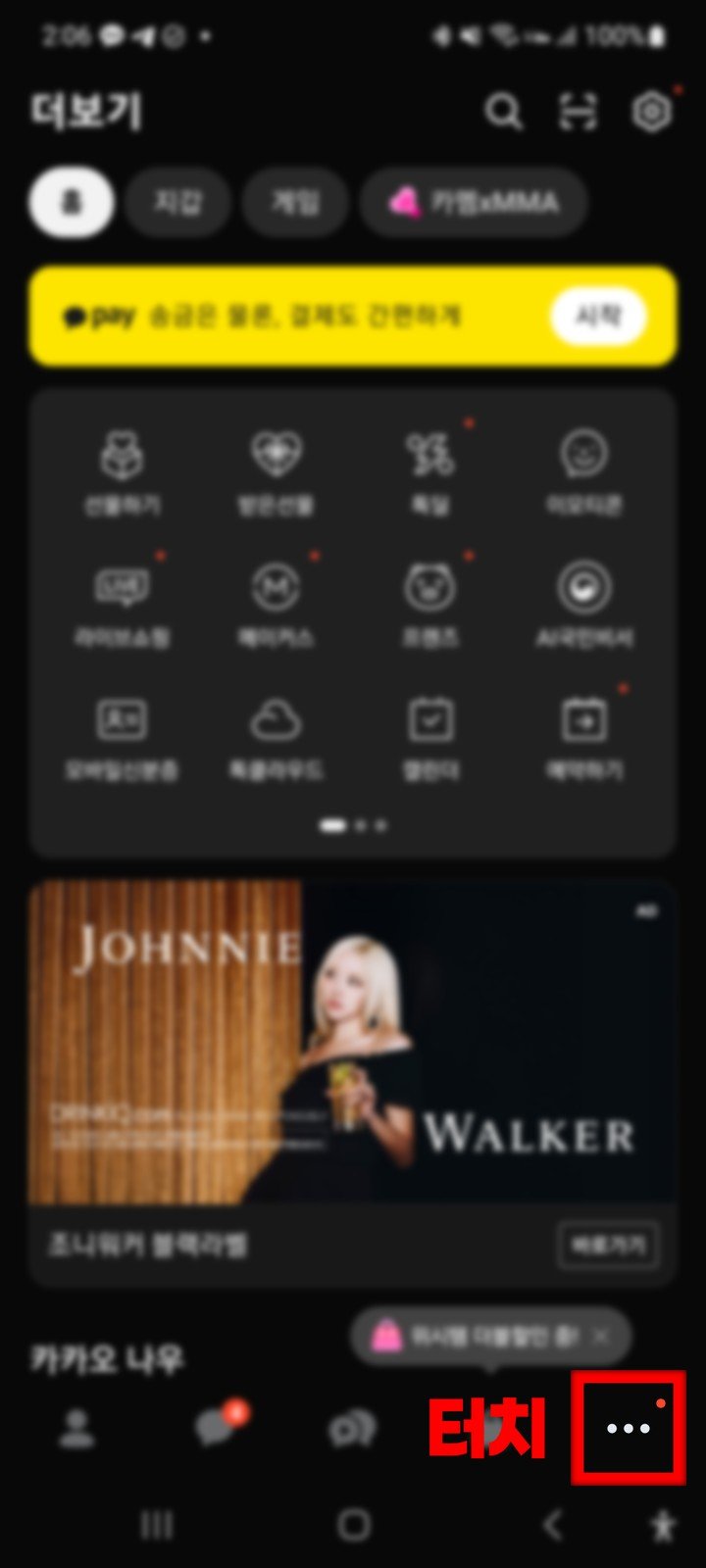
[갤럭시에서 켜는 방법] 1단계 더보기 화면 맨 오른쪽 「…」를 누르고 오른쪽 위 톱니바퀴를 누르면 설정 화면이 열립니다.
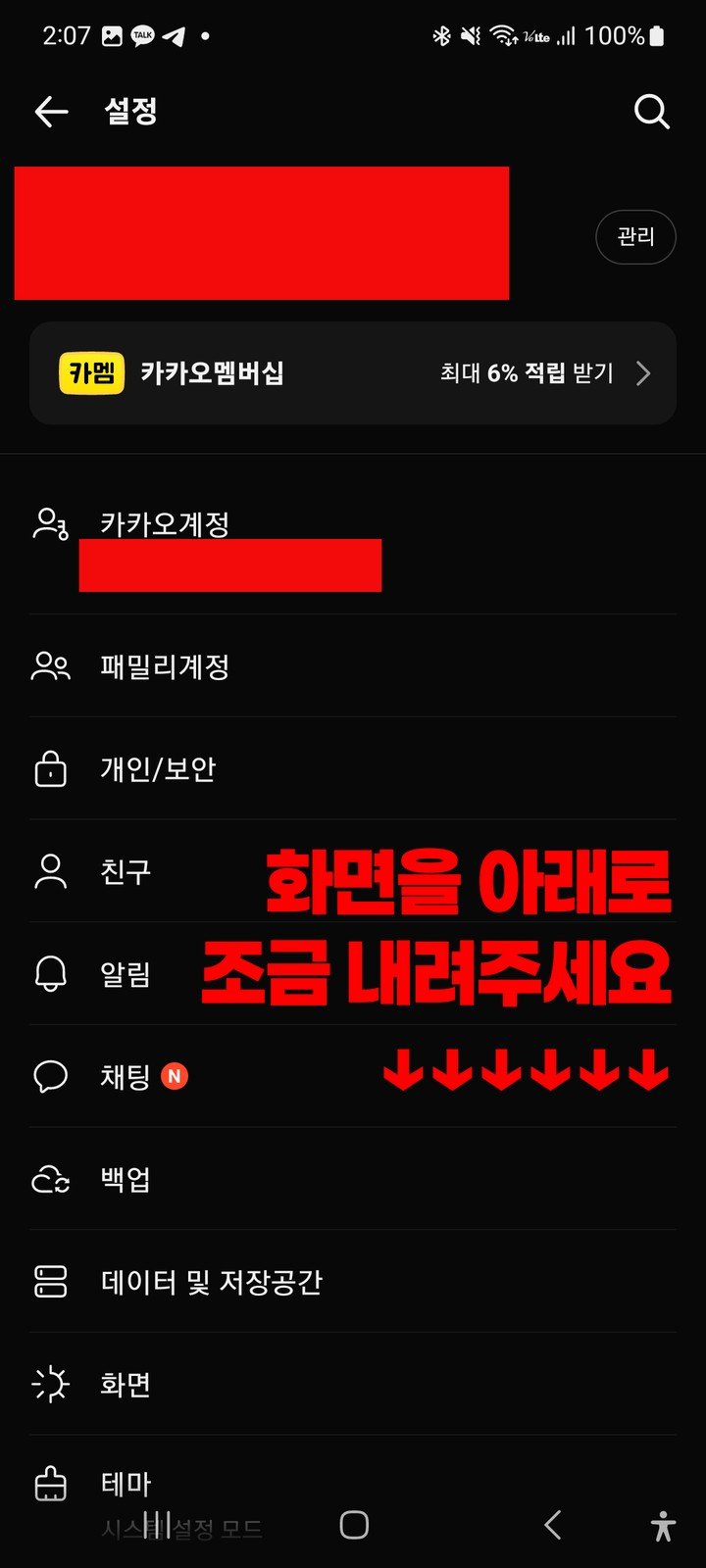
2단계 설정 화면을 아래로 살짝 내리면 여러 항목이 이어서 나타납니다.
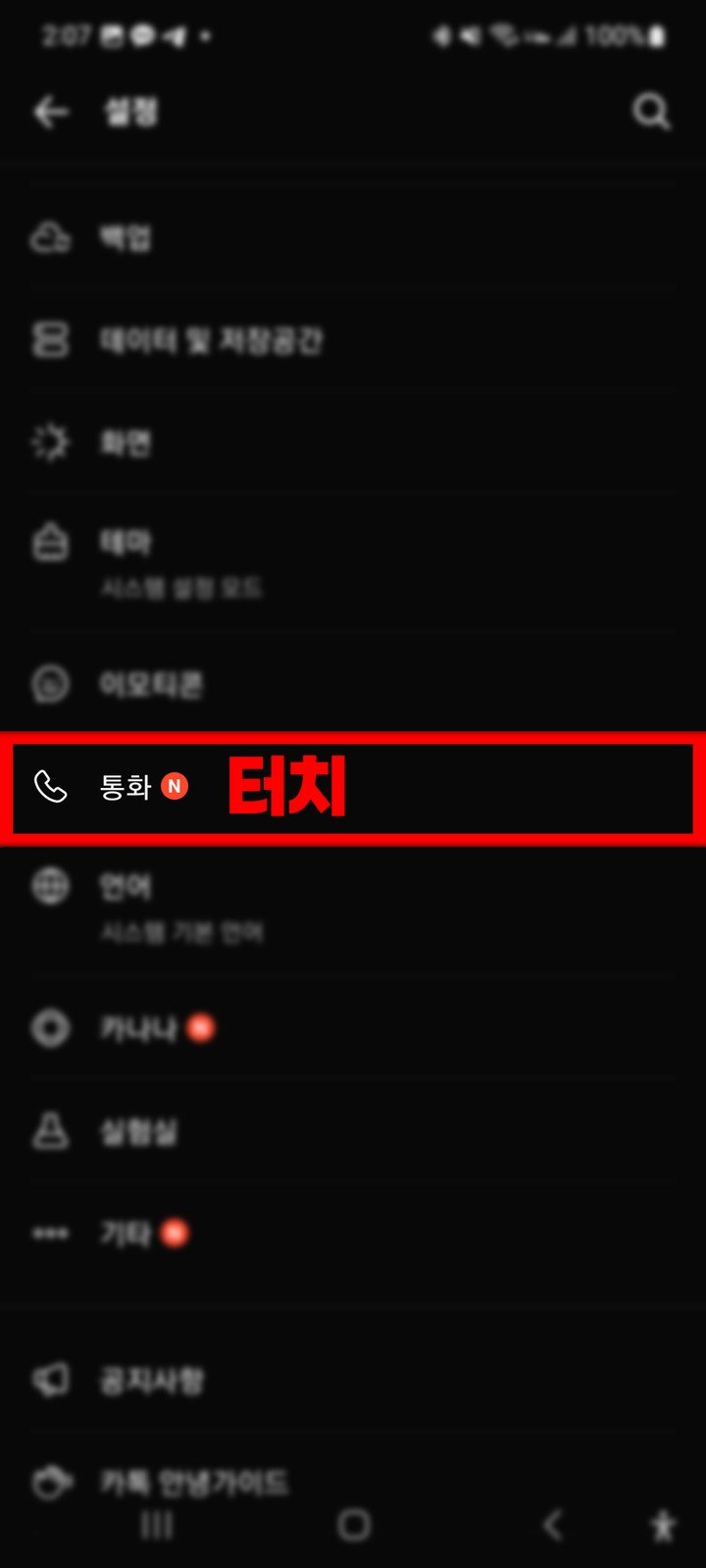
3단계 목록 가운데 「통화」를 누르면 통화 관련 설정 화면으로 넘어갑니다.
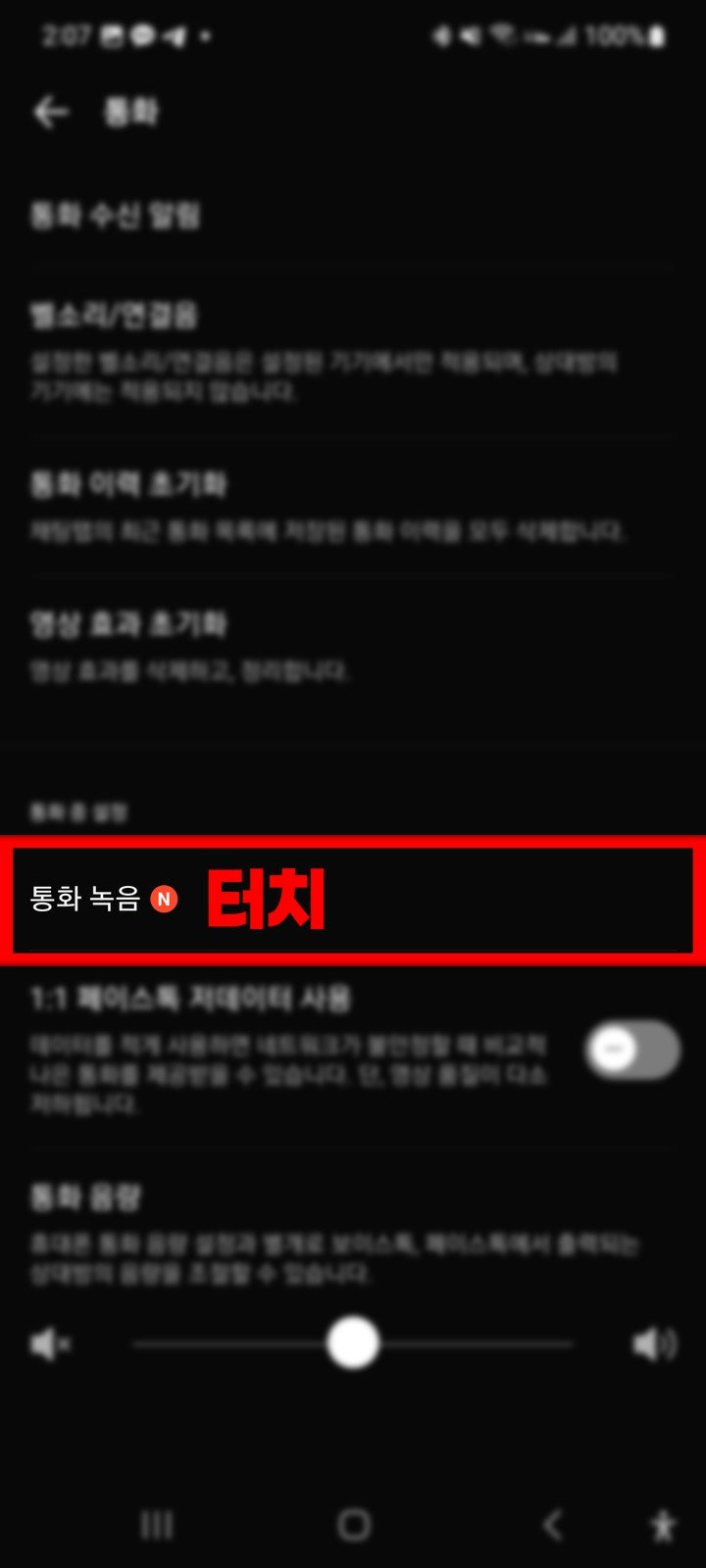
4단계 「통화 중 설정」 아래 「통화 녹음」을 누르면 녹음 관련 화면이 열립니다.
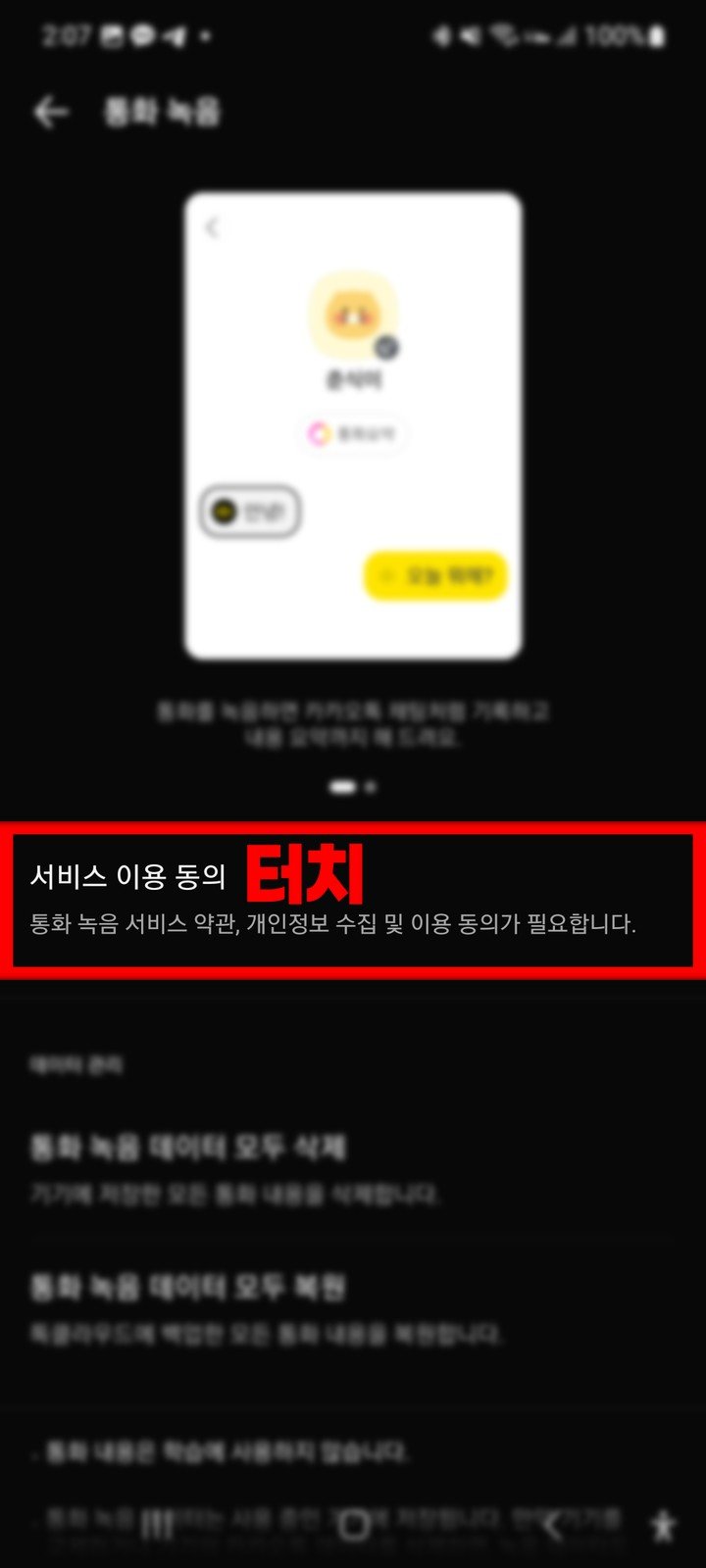
5단계 처음 쓰는 경우라면 「서비스 이용 동의」를 눌러야 다음 화면으로 넘어갑니다.
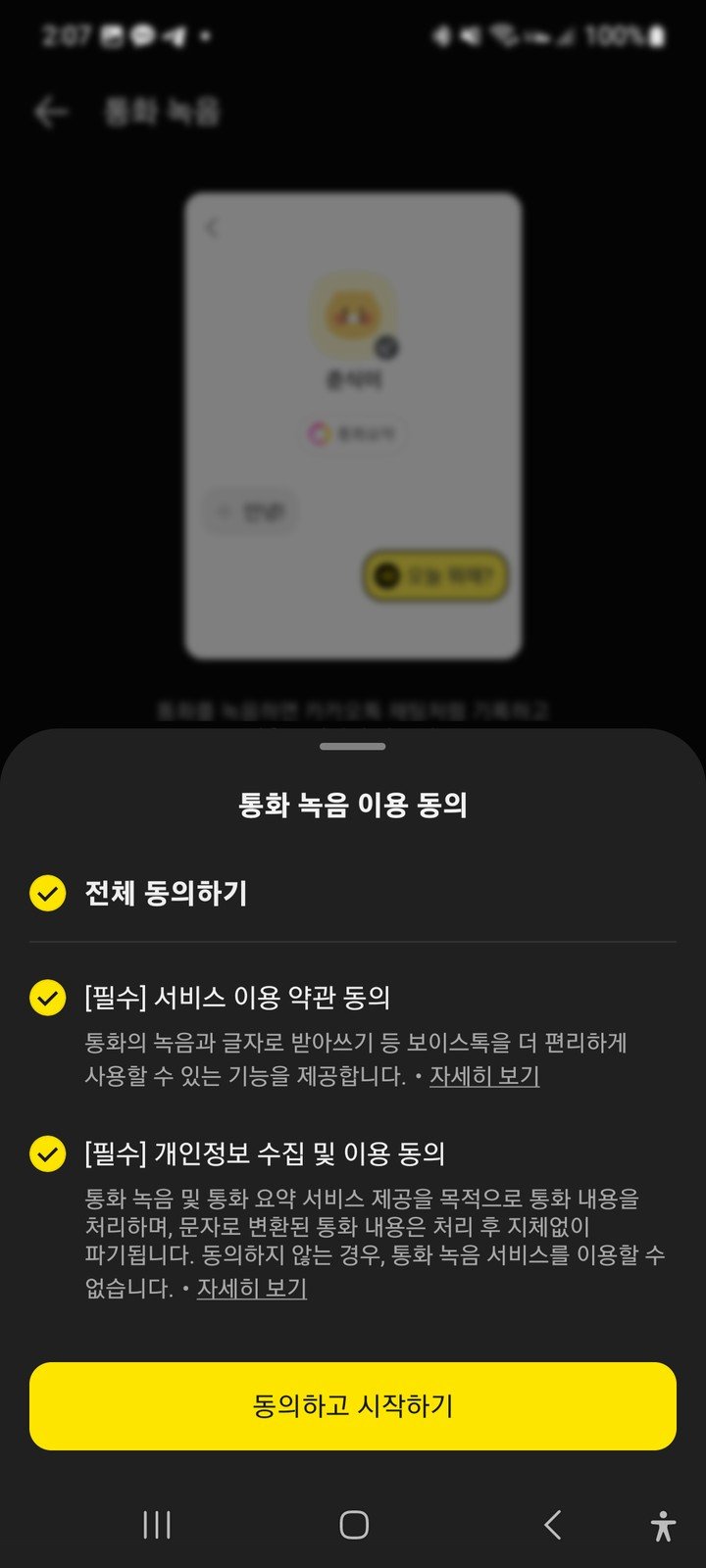
6단계 동의 창에서 「전체 동의하기」를 누르고 「동의하고 시작하기」를 누르면 설정이 이어집니다. 필수 항목은 서비스 이용 약관 동의, 개인정보 수집 및 이용 동의 두 가지입니다.
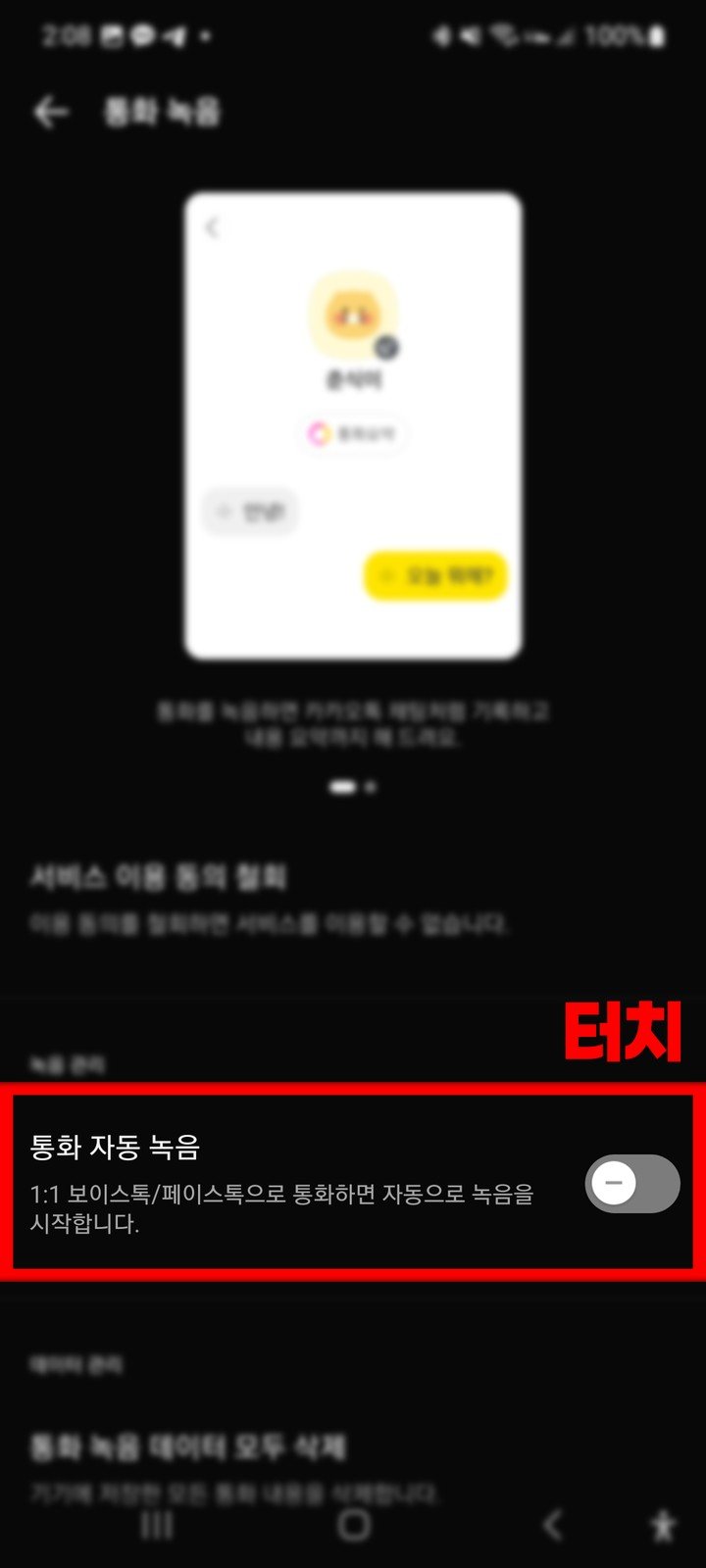
7단계 「녹음 관리」 아래 「통화 자동 녹음」 스위치를 누르면 보이스톡·페이스톡 통화가 시작될 때 자동으로 녹음됩니다.
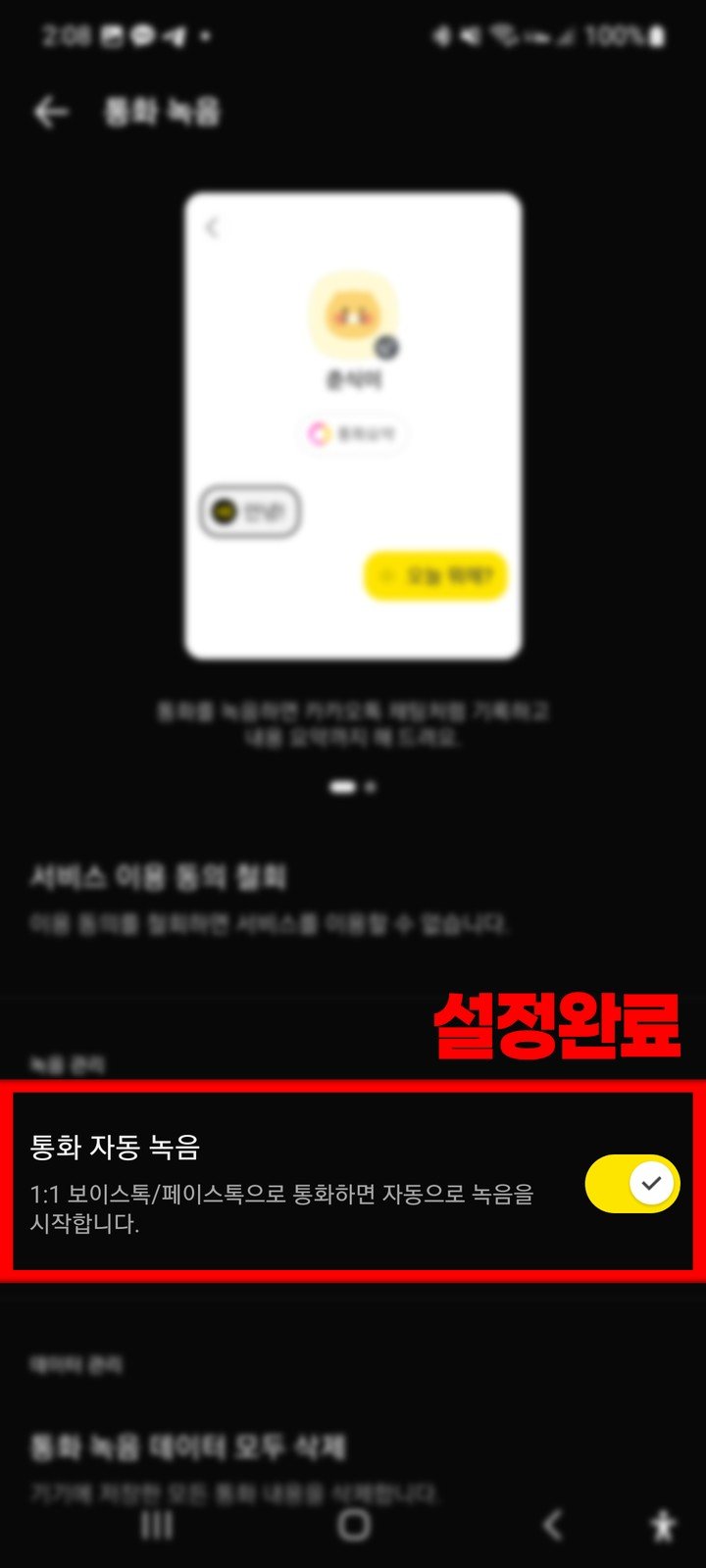
8단계 스위치가 노란색으로 바뀌면 설정이 끝난 것입니다.
[아이폰에서 켜는 방법] 1단계 더보기 화면 맨 오른쪽 「…」를 누르고 오른쪽 위 톱니바퀴를 누르면 설정 화면이 열립니다.
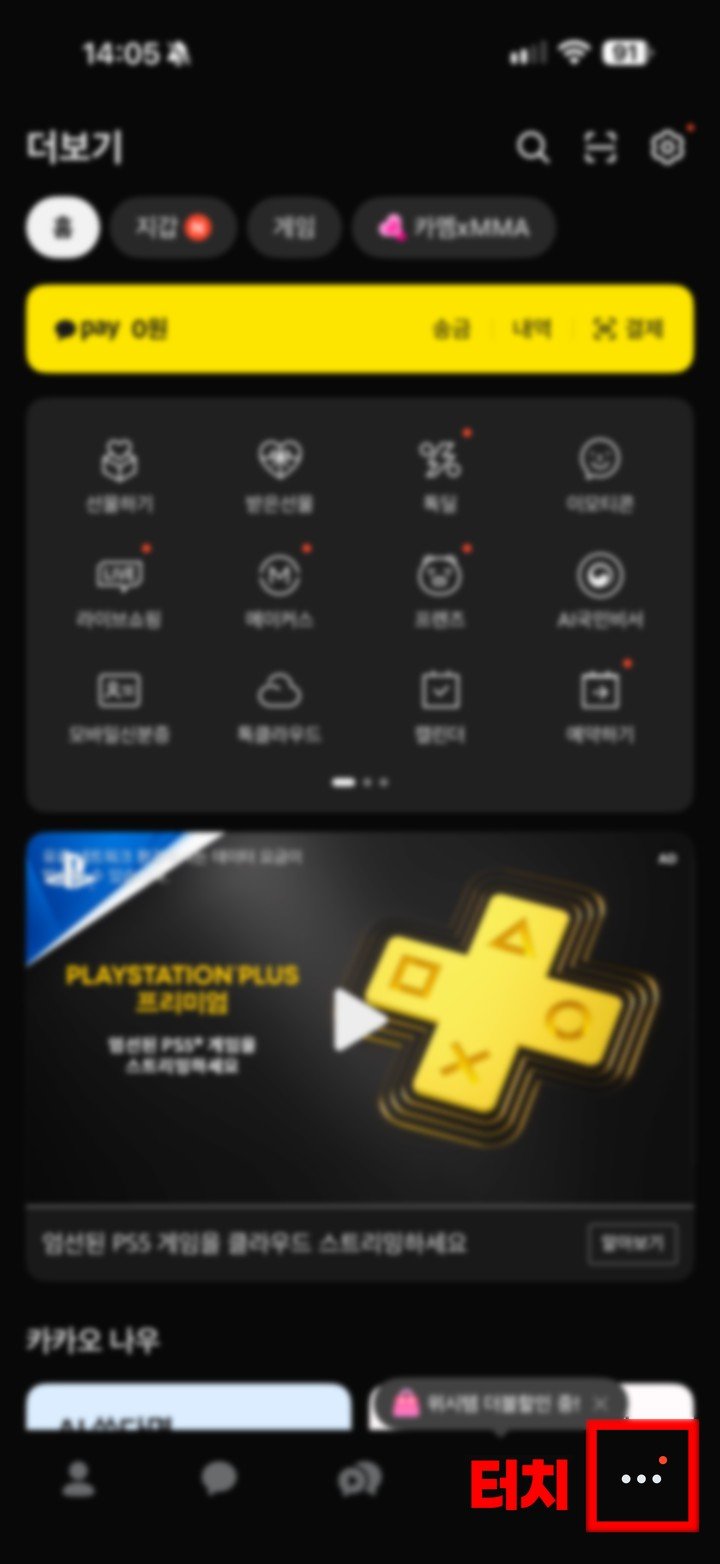
2단계 설정 화면을 아래로 살짝 내리면 통화 항목을 찾을 수 있습니다.
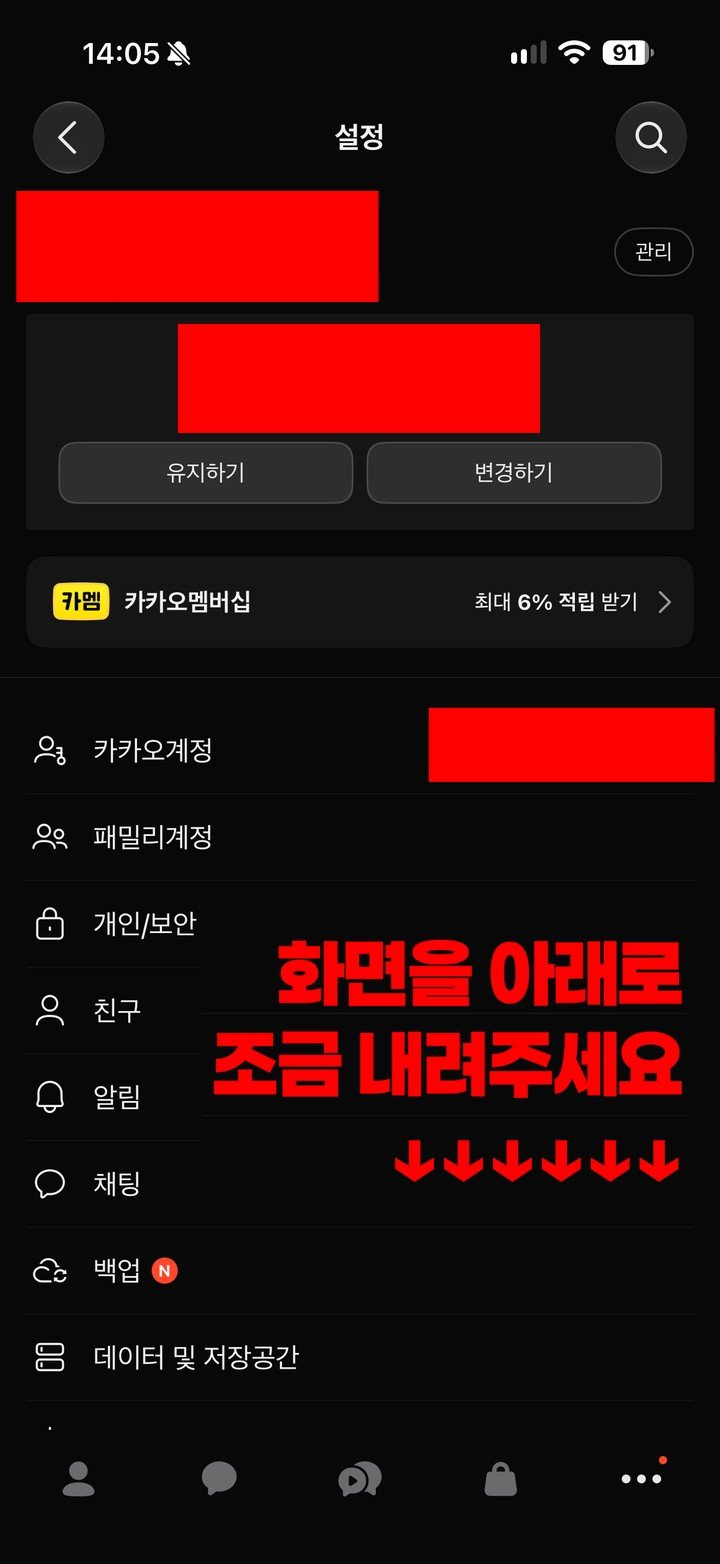
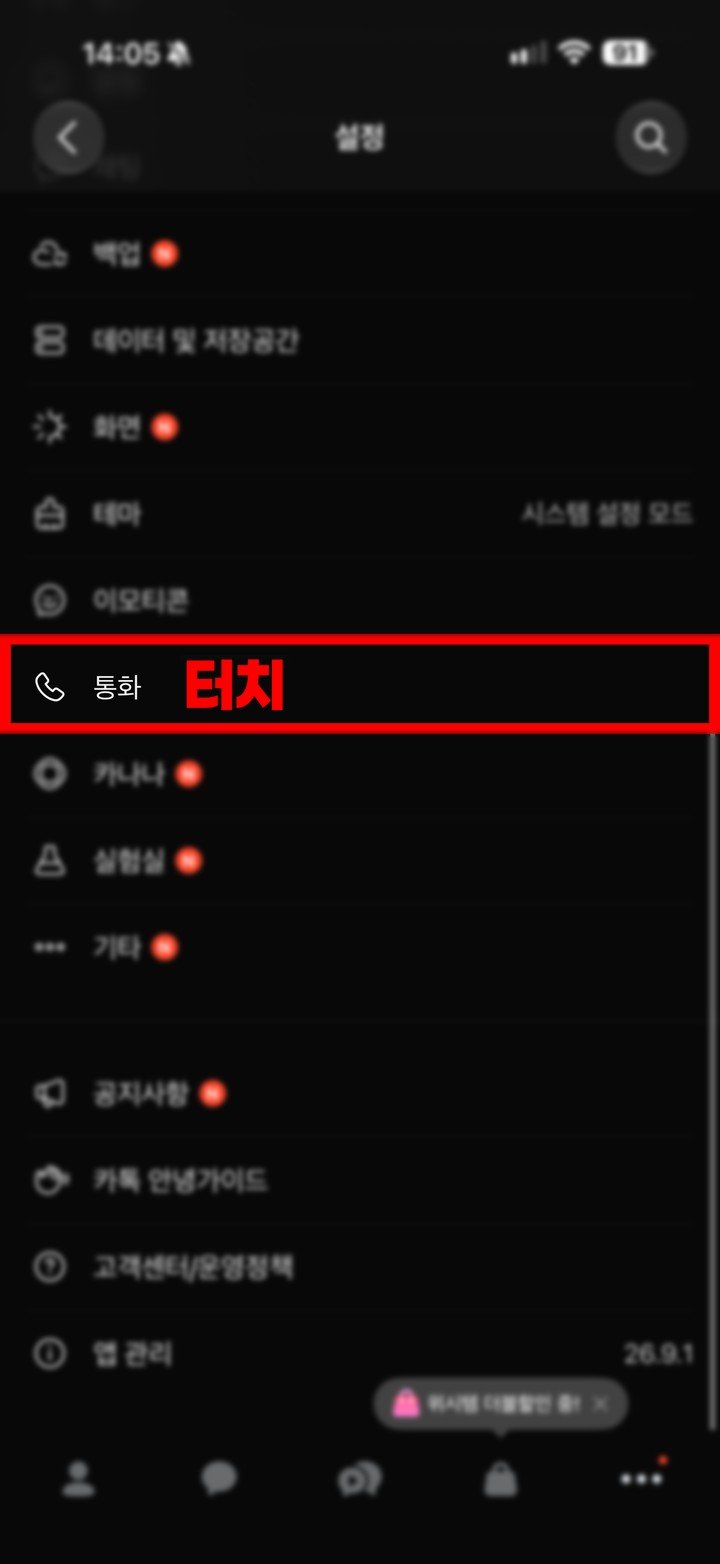
3단계 「통화」를 누르면 통화 설정 화면으로 넘어갑니다.
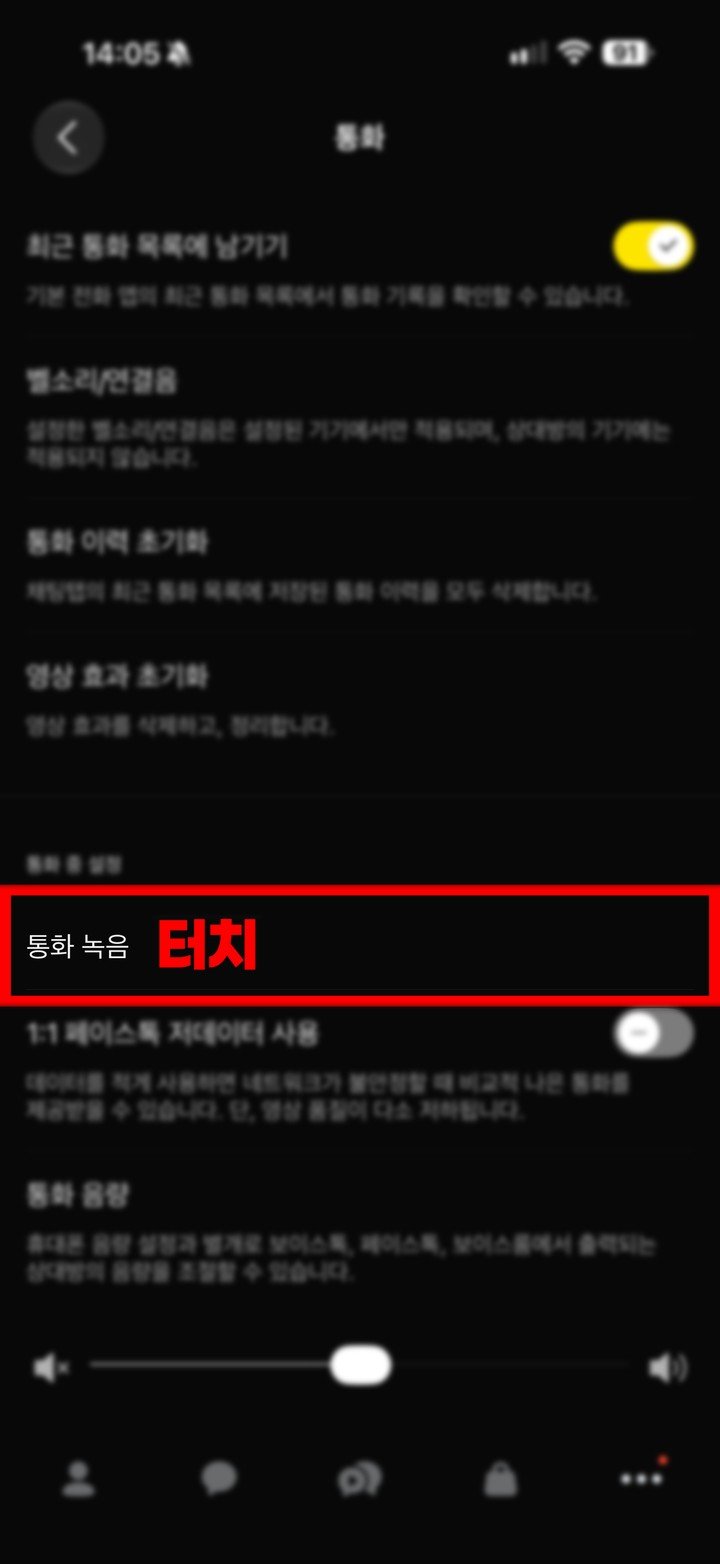
4단계 「통화 중 설정」 아래 「통화 녹음」을 누르면 녹음 화면이 열립니다.
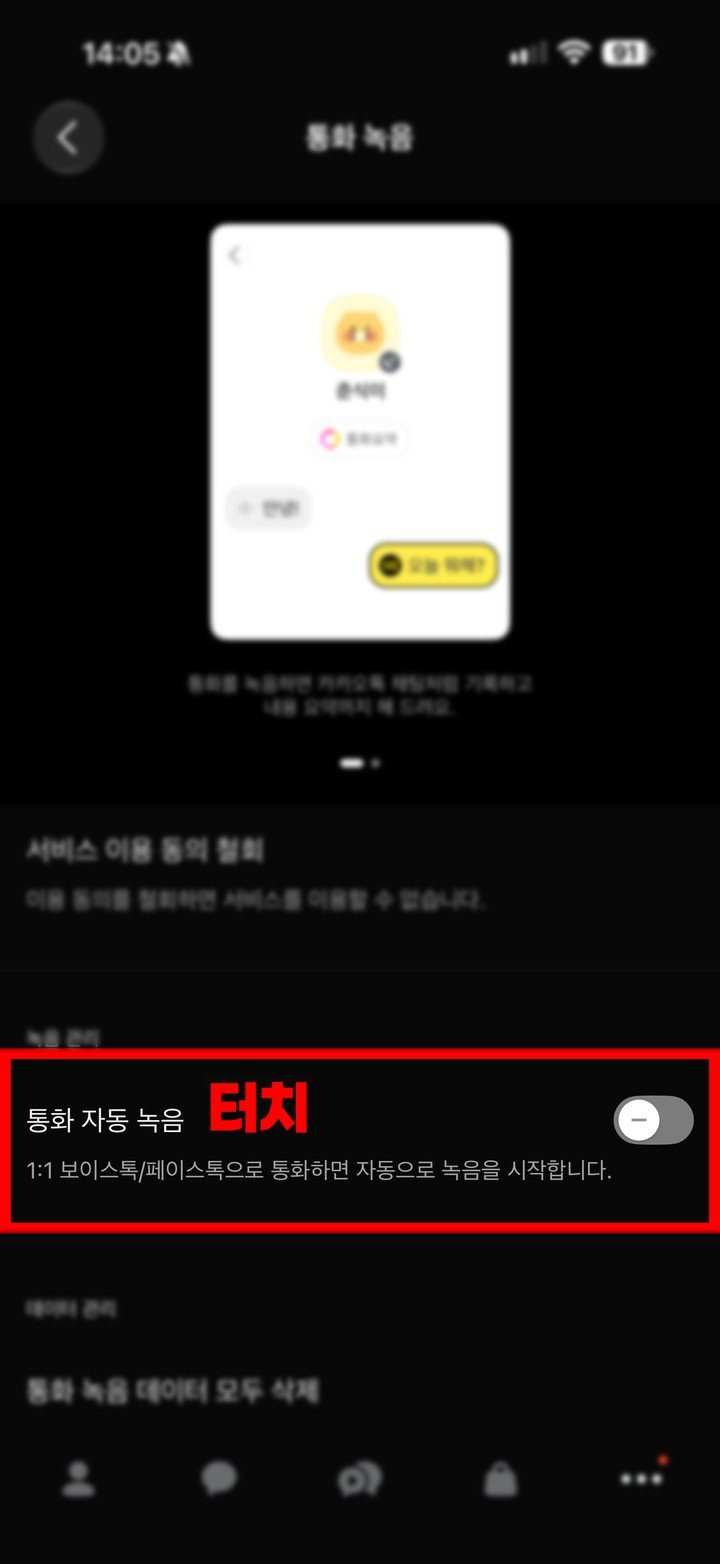
5단계 「통화 자동 녹음」 스위치를 누르면 설정이 켜집니다. 처음 쓰는 경우라면 동의 화면이 먼저 나올 수 있는데, 이때 화면은 갤럭시 5~6단계와 같습니다.
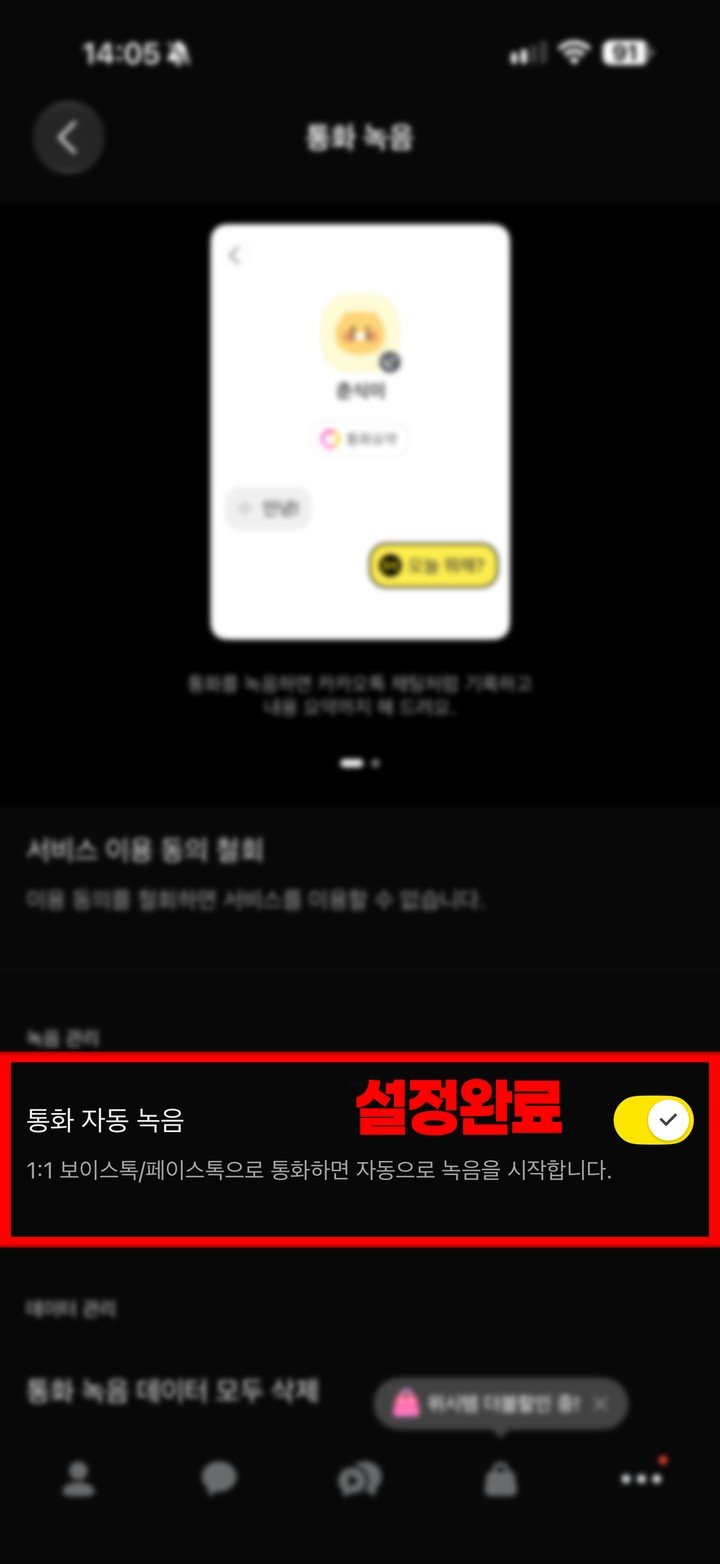
6단계 스위치가 노란색으로 바뀌면 설정이 끝난 것입니다.
[자주 묻는 질문] Q. 내가 참여한 통화를 녹음해도 법에 문제가 없나요? A. 자신이 참여한 대화를 녹음하는 것은 통신비밀보호법이 금지하는 타인 간의 대화 녹음에 해당하지 않는다고 본 대법원 판례가 있습니다(대법원 2006. 10. 12. 선고 2006도4981 판결). 다만 본인이 참여하지 않은, 다른 사람들끼리 나누는 대화를 몰래 녹음하면 통신비밀보호법 제3조, 제16조에 따라 처벌될 수 있습니다.
Q. 설정 메뉴에 「통화 녹음」이 보이지 않으면 어떻게 하나요? A. 카카오톡을 최신 버전으로 업데이트한 뒤 설정에서 다시 찾아보면 됩니다. 업데이트 후에도 위치가 헷갈릴 수 있으니 통화 항목 안을 차례로 눌러 보는 것이 좋습니다.
Q. 녹음 파일은 어떻게 보관해야 하나요? A. 녹음은 나중에 대화 내용을 확인하는 자료가 될 수 있으므로 원본 파일을 지우거나 고치지 말고 그대로 보관하는 것이 좋습니다. 통화한 날짜와 상대 계정을 따로 적어 두면 나중에 정리할 때 도움이 됩니다.
녹음 파일은 자료로서 의미가 있지만, 함부로 퍼뜨리거나 공개하면 다른 법적 문제가 생길 수 있어 보관에도 주의가 필요합니다. 통화 녹음과 받아쓰기, 요약 기능을 미리 켜 두면 필요한 순간이 왔을 때 당황하지 않고 기록을 남길 수 있습니다.